

eラーニングAI生成機能では、PDF・PowerPoint・Wordの素材ファイルをアップロードするだけで、AIが自動でeラーニングコンテンツを生成します。
生成されたイントロダクションやレッスン、テストは、通常の編集機能と同様に、あとから自由に修正することが可能です。
学習設計に基づいた学習効果の高いeラーニングを効率的に作成できます。
※本機能は企業のAI利用設定に基づき利用可能です。詳細は ご利用の流れ をご確認ください。
※AI生成はお試し利用として1ユーザ(コース作成者ID1つ)15回まで無料で利用できます。回数無制限でご利用になりたい場合は、有料プランをご案内いたしますので担当営業までお問い合わせください。
※画像・音声・動画の生成には対応していません。
※AI生成に使用した素材ファイルおよび設定条件は、本サービス提供の目的のみに利用され、AIのモデル学習には使用されません。
AIで新規コンテンツを作成する
- TOP画面の [eラーニングAI生成] バナーをクリックします。eラーニングAI生成画面が開きます。
- コンテンツ名を入力します。
※コンテンツ名は生成される学習内容には影響しません。
※コンテンツ名は、生成後に基本情報画面から変更可能です。 - 「素材アップロード」に、コンテンツを作成したい素材ファイル(.pdf/.pptx/.word)をアップロードします。
- 生成条件を設定します。各項目の詳細は、「条件設定項目一覧」を参照してください。
- [生成] ボタンをクリックします。
- 生成が開始されると、生成中モーダルが表示され、進捗を確認できます。
生成中に画面を離れたり、ブラウザを閉じた場合でも生成処理は継続されます。詳細は「AI生成中の動作について」をご確認ください。 - 生成完了モーダルが表示されたら、 [OK] ボタンをクリックします。
- 基本情報画面に遷移すると、素材ファイルおよび設定条件に基づいてAIが生成したイントロダクション、レッスン、テストが表示されます。
- 生成された各要素の編集画面から、内容の確認・修正を行います。生成されたコンテンツは、TOP画面の [preview] からも確認できます。
| No. | 項目 | 説明 |
|---|---|---|
| 1 | 章数 | 生成したい章数を選択します。3~8章、または「AIにおまかせ」を選択できます。 |
| 2 | 確認テスト | 確認テストの有無を選択します。「作問する」を選択すると、生成されたレッスンの内容に基づき、択一形式のテストが最終章の直後に作成されます。 |
| 3 | 言語 | 日本語/中文(中国語)/English(英語)の中から選択します。指定した言語でコンテンツが生成されます。素材ファイルの言語と指定言語が異なる場合、一部指定言語で生成されない場合があります。 |
| 4 | 学習テーマ | 素材ファイルの中から、学習テーマやとくに強調したいキーワードを入力します。内容と関連性のないキーワードや文章を入力した場合は、キーワードを無視して生成される、または生成エラーとなる場合があります。 |
※確認テスト数や設問数を増やしたい場合は、AI作問補助機能(β版)とあわせてご利用ください。
既存コンテンツの途中からAIを利用して作成する
- 作成したいコンテンツの基本情報画面(TOP>コンテンツ [edit] )を開きます。
- 目次エリアの [追加] ボタン横にある [eラーニングAI生成] ボタンをクリックします。
- eラーニングAI生成画面が表示されますので、「AIで新規コンテンツを作成する」の手順3~7と同様に操作します。
※この画面でもコンテンツ名の修正が可能です。 - 生成完了モーダルで [OK] をクリックすると、基本情報画面の既存目次要素の下にAIで生成された新しいイントロダクションやレッスン、テストが追加表示されます。
- 通常の編集操作と同様に、各要素の編集ボタンから内容の確認・修正を行います。内容はTOP画面の [preview] からも確認できます。
AI生成中の動作について
AI生成中は、該当コンテンツの編集およびAI生成は行えません。AI生成が完了した後に、編集または再度生成を行うことが可能です。
AI生成を行っていない他のコンテンツについては、並行して編集・生成作業を行えます。
なお、AI生成中に画面を離れたり、ブラウザを閉じた場合でも、生成処理は継続されます。
-
TOP
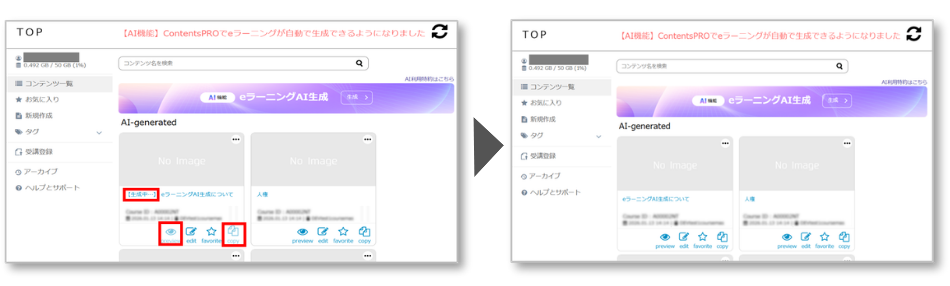
生成中コンテンツのコンテンツ名に【生成中…】が表示され、 [preview] ボタンと [copy] ボタンが非活性になります。生成完了後は【生成中…】が取り下げられ、previewやcopyの操作も可能です。生成中コンテンツの [edit] ボタンをクリックすると2.の基本情報画面に遷移し、生成の進捗を確認できます。
-
基本情報画面
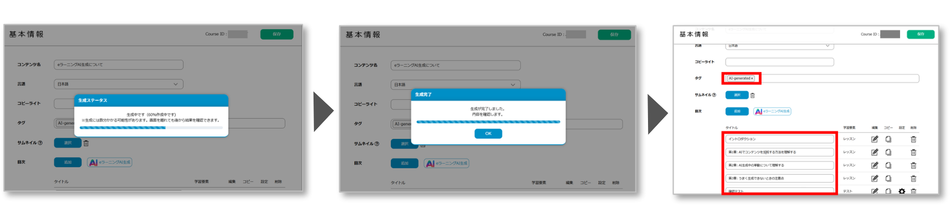
TOPより、生成中コンテンツの [edit] ボタンをクリックすると基本情報画面が開き、生成ステータスで進捗の確認ができます。生成完了 [OK] ボタンをクリックすると、基本情報画面に「AI-generated」のタグと、生成されたイントロダクションやレッスン、確認テストが表示されます。
-
生成設定画面
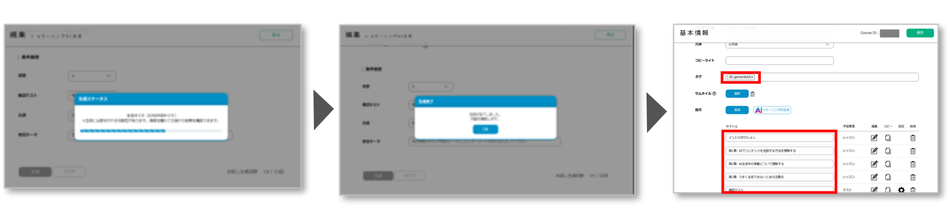
生成設定画面を開いたままでも、生成ステータスで進捗が確認できます。生成完了 [OK] ボタンをクリックすると、自動で基本情報画面に遷移します。タグには「AI-generated」と表示され、目次には生成されたイントロダクションやレッスン、確認テストが表示されます。
 注意
注意- AI生成中に画面を離れたり、ブラウザを閉じた場合でも、生成処理は継続されます。ただし、設定したアップロードファイルや条件設定はリセットされてしまいますので、必要に応じて設定内容は事前に控えるなどして生成をおこなってください。
- 生成ボタンクリック後すぐに画面のリロードを行うと生成が取り下げられる場合があります。その場合は再度生成をお試しください。
- 複数人で同時編集するコンテンツの場合、いずれかのユーザがAI生成を実行している間は、ほかのユーザは該当コンテンツに対してAI生成およびコンテンツのpreview、copy操作は行えません。AI生成が完了した後に各操作を行ってください。
利用上の注意点
- アップロード可能なファイル形式はPDF・PowerPoint・Wordです。最大5ファイル、合計10MBまで対応します。
- ファイルにパスワード設定やアクセス制限がある場合は生成できません。解除してからご利用ください。
- ファイル内の文字数が多い場合、生成に失敗する、または一部の内容のみが反映されることがあります。ファイルを分割して生成するなどお試しください。
- PowerPointおよびWordは、テキスト情報のみをもとに生成されます。画像や表を含む場合は、PDFに変換してアップロードすることをおすすめします。
- 画像のみを貼り付けたPowerPoint・Wordファイルをアップロードした場合、エラーや意図しない内容で生成される可能性があります。
- 動画や音声が含まれている場合、その内容は生成に反映されません。
- アップロードファイルに存在する個人情報とみなされるものも生成に利用されます。(AIのモデル学習には利用されません。)
注意- 生成された内容には、素材ファイル内に含まれる情報をもとに、AIが補足した表現が含まれる場合があります。生成後は必ず内容をご確認ください。
| 項目 | PowerPoint | Word | |
|---|---|---|---|
| テキスト | ○ | ○ | ○ |
| 動画 | × | × | × |
| 音声 | × | × | × |
| 画像 | ○ | × | × |
| 表 | ○ | △ | △ |
| ノート欄(PowerPoint) | - | × | - |
| 非表示スライド(PowerPoint) | - | ○ | - |
〇:生成に利用される
△:読み込まれる場合があるが、内容を正しく認識できないことがある
×:生成に利用されない
「生成に失敗しました。」というエラーモーダルが表示されたら、まずは「エラーが発生したら」をご確認ください。
生成が失敗した場合は、基本情報画面に生成結果(イントロダクション・レッスン・テスト)は表示されません。コンテンツは残りますので、基本情報画面から、「既存コンテンツの途中からAIを利用して作成する場合」の方法で再度生成をお試しください。
※TOPのeラーニングAI生成バナーから、AI生成を行って生成失敗した場合は、「Error!」と記載のあるレッスンが1つ表示されます。必要に応じて削除または編集してご利用ください。
AI生成コンテンツの修正
AIが生成したイントロダクション、レッスン、テストは通常のコンテンツ作成時と同様に自由に編集可能です。コンテンツを編集する も参考にご確認ください。
ここでは、AIで生成したコンテンツのアイコンやデザインを編集画面で再現する方法をいくつかご紹介します。
AI生成されたレッスンに表示されている絵文字アイコンは、Unicode絵文字が使用されています。
Unicode絵文字とは、特定の画像ファイルではなく、文字コードとして定義された絵文字のことです。
そのため、環境や端末に応じて自動的に適切なデザインで表示することができます。
- 絵文字を入力したい位置にカーソルを置きます。
- Windowsの場合はキーボードの [Windowsキー] + [.(ピリオド)] 、Macの場合はキーボードの [control] + [command] + [space] を押します。
- 絵文字一覧が表示されるので、使用したい絵文字をクリックします。
※テキストと同様にリッチエディタのフォントサイズで自由に大きさを変えられます。
AIが生成するデザインを可能な範囲で再現する方法をご紹介します。
デザインフレームはリッチエディタの“表”を活用します。
リッチエディタを使いこなそう も参考にご確認ください。
※必ずしもAIが生成するすべてのデザインと同じものが再現できるとは限りません。
※AIが生成したデザインを編集すること(色やデザインを変えるなど)はできません。
- リッチエディタから“表”をクリックして右側に表示される表から1つのセルを選択します。
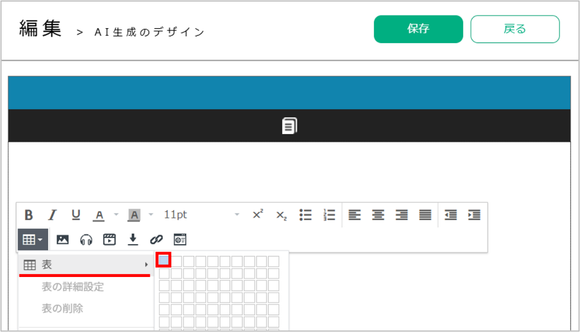
- 1つのセルの表が表示されるので、セル内にカーソルをあわせ、再度リッチエディタの“表”を選択し、「表の詳細設定」をクリックします。
- 「表の詳細設定」の「詳細設定」のタブにある、「スタイル」の欄にCSSのコードを入力してデザインを表現します。
- 必要に応じて、おなじく「表の詳細設定」の「一般」タブの「枠線」の欄を”1”または“0”にします。(1:枠線が実線で表示される/0:枠線は表示しない)
- 設定後は「OK」をして表示されているデザインを確認します。
※「一般」タブや「詳細設定」タブの各設定項目を編集することで様々な表現をすることが可能です。
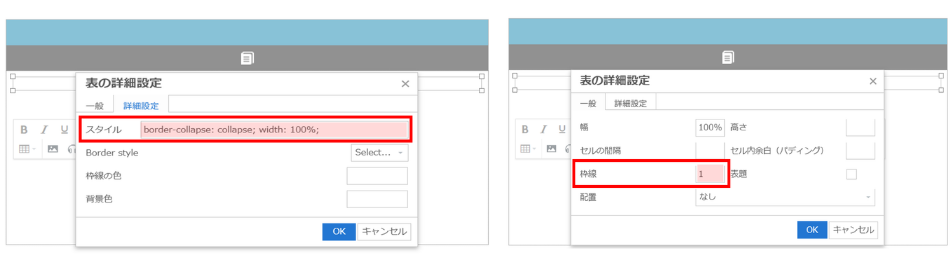
「表の詳細設定」を活用し、AIが生成するデザインを再現するコードをご紹介します。
コードをコピーするなどしてご活用ください。
以下は一例になりますので、%やpxの数字、カラーコードなどは自由に調整してみてください。

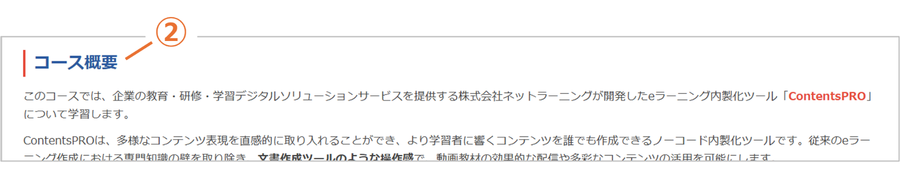
- 枠線:0
スタイル:width: 100%; border-collapse: collapse; padding: 25px; border-bottom: 5px solid #2c5aa0;
※ width: 100% …幅
※ border-collapse: collapse …枠線を重ねる
※ padding: 25px …セルの内側の余白
※ border-bottom: 5px solid #2c5aa0 …表の下の線:太さ 実線 線の色
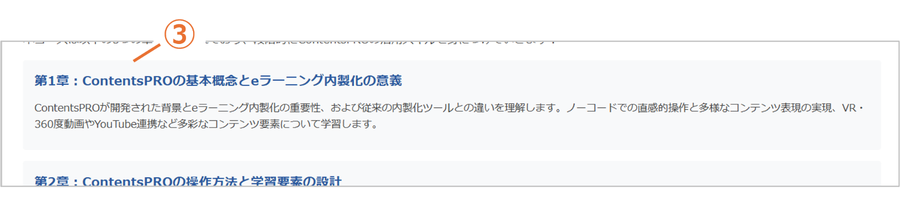
- 枠線:0
スタイル: width: 100%; border-collapse: collapse; padding: 25px; border-left: 5px solid #ff0000;
※ border-left: 5px solid #ff0000 …表の左の線:太さ 実線 線の色
- 枠線:0
スタイル: width: 100%; border-collapse: collapse; padding: 25px; background-color: #f8f9fa;
※ background-color: #f8f9fa …背景の色
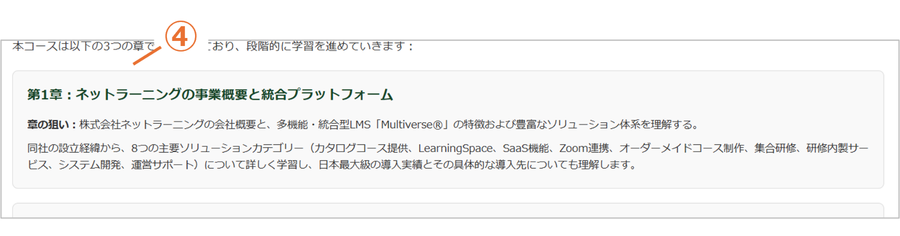
- 枠線:0
スタイル:width: 100%; border-collapse: separate; border-style: solid; border-radius: 8px; border-color: #afb3b2; background-color: #f9f9f9;
※ border-collapse: separate …枠線を分離する
※ border-radius: 8px …角を丸くする
※ border-color: #afb3b2 …枠線の色